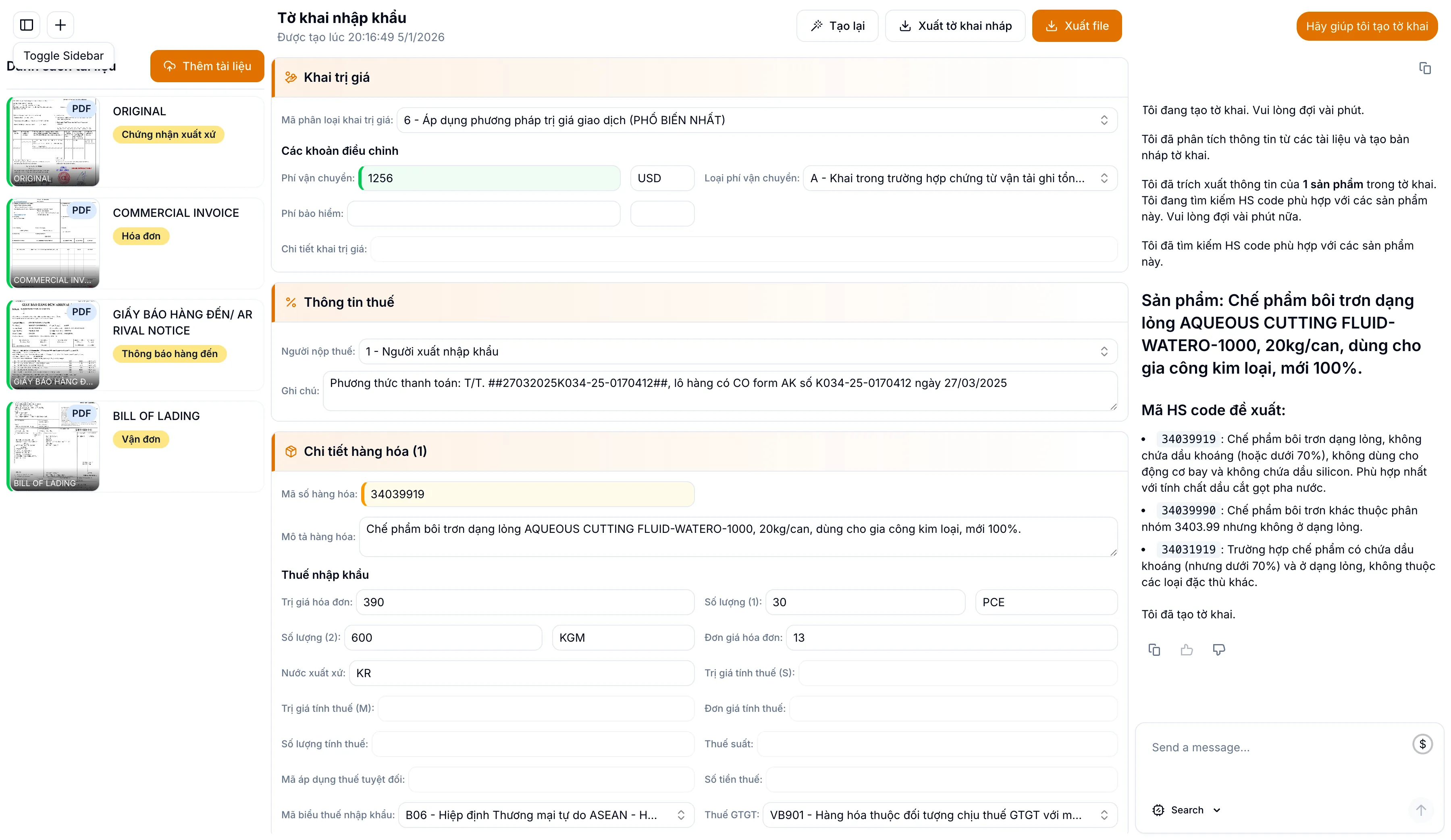
Trong bài viết trước về tự động hóa tờ khai hải quan, chúng ta đã tìm hiểu về sức mạnh của AI trong việc tối ưu hóa quy trình khai báo hải quan. Hôm nay, tôi sẽ hướng dẫn các bạn từng bước cụ thể để sử dụng tính năng Tạo tờ khai tự động trên nền tảng XNK.AI.
Quy trình này cực kỳ đơn giản và đã được tối ưu để ngay cả những người mới bắt đầu cũng có thể thực hiện một cách chính xác.
Bước 1: Khởi tạo tờ khai mới
Đầu tiên, sau khi đăng nhập vào hệ thống, bạn truy cập vào mục Tờ khai. Tại đây, hãy nhấn nút tạo mới. Một cửa sổ sẽ hiện ra yêu cầu bạn chọn loại hình tờ khai.
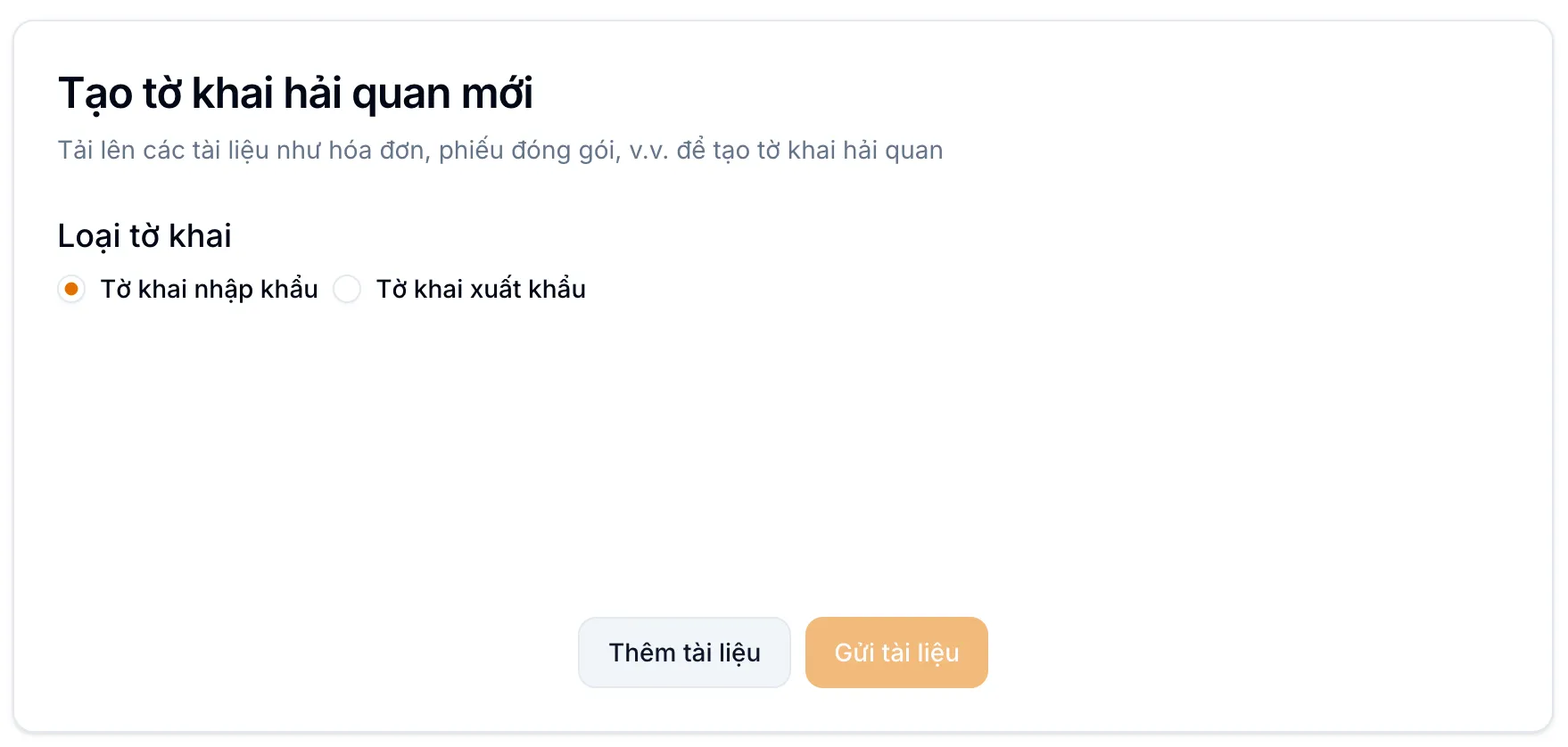
Bạn có thể lựa chọn giữa:
- Tờ khai nhập khẩu: Dành cho các lô hàng mua từ nước ngoài về Việt Nam.
- Tờ khai xuất khẩu: Dành cho các lô hàng bán ra thị trường quốc tế.
Bước 2: Tải lên bộ chứng từ
Sau khi chọn loại tờ khai, hệ thống sẽ yêu cầu bạn cung cấp các chứng từ liên quan. Đây là bước quan trọng nhất vì AI sẽ dựa vào các tài liệu này để làm việc.
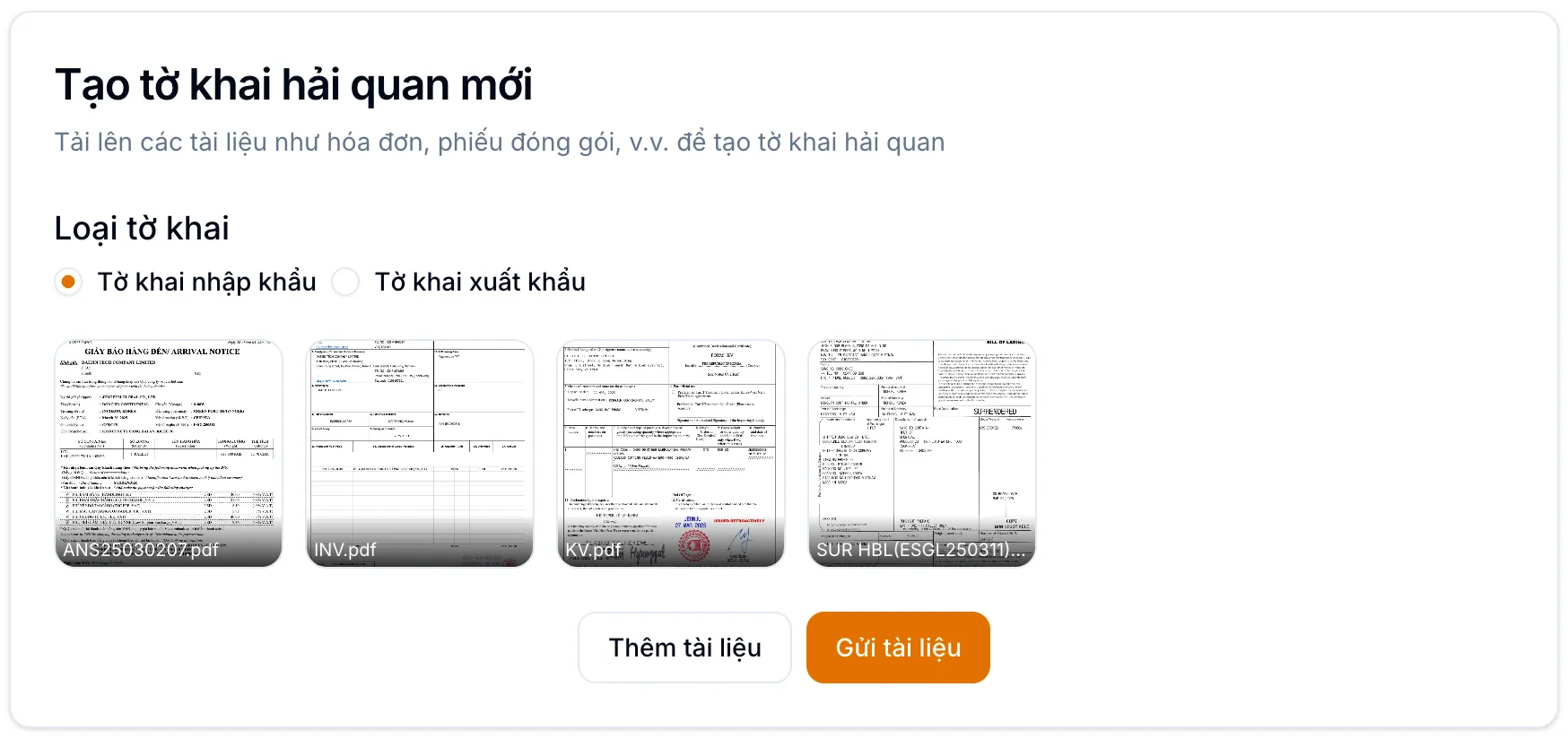
Bạn có thể tải lên cùng lúc nhiều tệp tin (PDF hoặc hình ảnh) như:
- Hóa đơn thương mại (Invoice)
- Phiếu đóng gói (Packing List)
- Giấy báo hàng đến (Arrival Notice)
- Vận đơn (Bill of Lading)
Sau khi chọn đủ tài liệu, hãy nhấn "Gửi tài liệu" để bắt đầu quá trình xử lý.
Bước 3: AI xử lý và trích xuất dữ liệu
Ngay sau khi bạn gửi tài liệu, "Linh" - trợ lý AI của xnk.ai sẽ bắt đầu đọc và phân tích bộ chứng từ của bạn. Bạn có thể theo dõi tiến độ này trực tiếp trên màn hình.
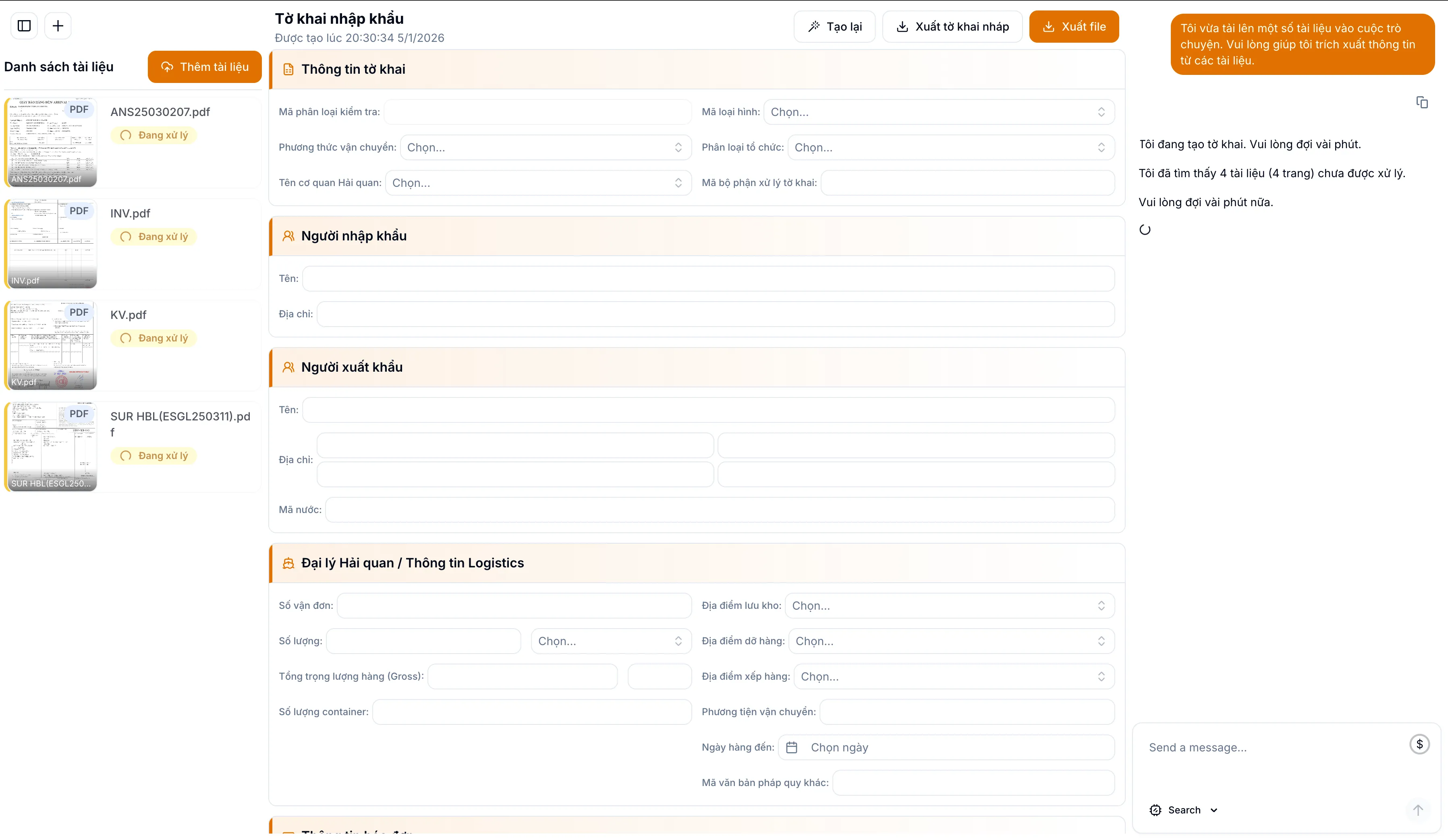
AI sẽ tự động:
- Nhận diện các bên liên quan (Người mua, người bán).
- Liệt kê danh mục hàng hóa.
- Phân tích các điều kiện vận chuyển và thanh toán.
- Trò chuyện với bạn qua khung chat bên phải để thông báo tiến độ hoặc hỏi thêm thông tin nếu cần.
Nếu doanh nghiệp đã import lịch sử khai hàng (từ file export ECUS hoặc Excel/CSV) vào danh sách Mã hàng, khi trích xuất chứng từ hệ thống còn có thể khớp mã sản phẩm và điền HS Code, mô tả, đơn vị theo lịch sử tờ khai của bạn — bổ sung cho gợi ý dựa trên mô tả trên Invoice, giúp tờ khai mới thống nhất với các lần khai trước. Xem thêm Danh sách hàng (Product Code List) để nắm khái niệm nền tảng.
Bước 4: Kiểm tra và chỉnh sửa thông tin
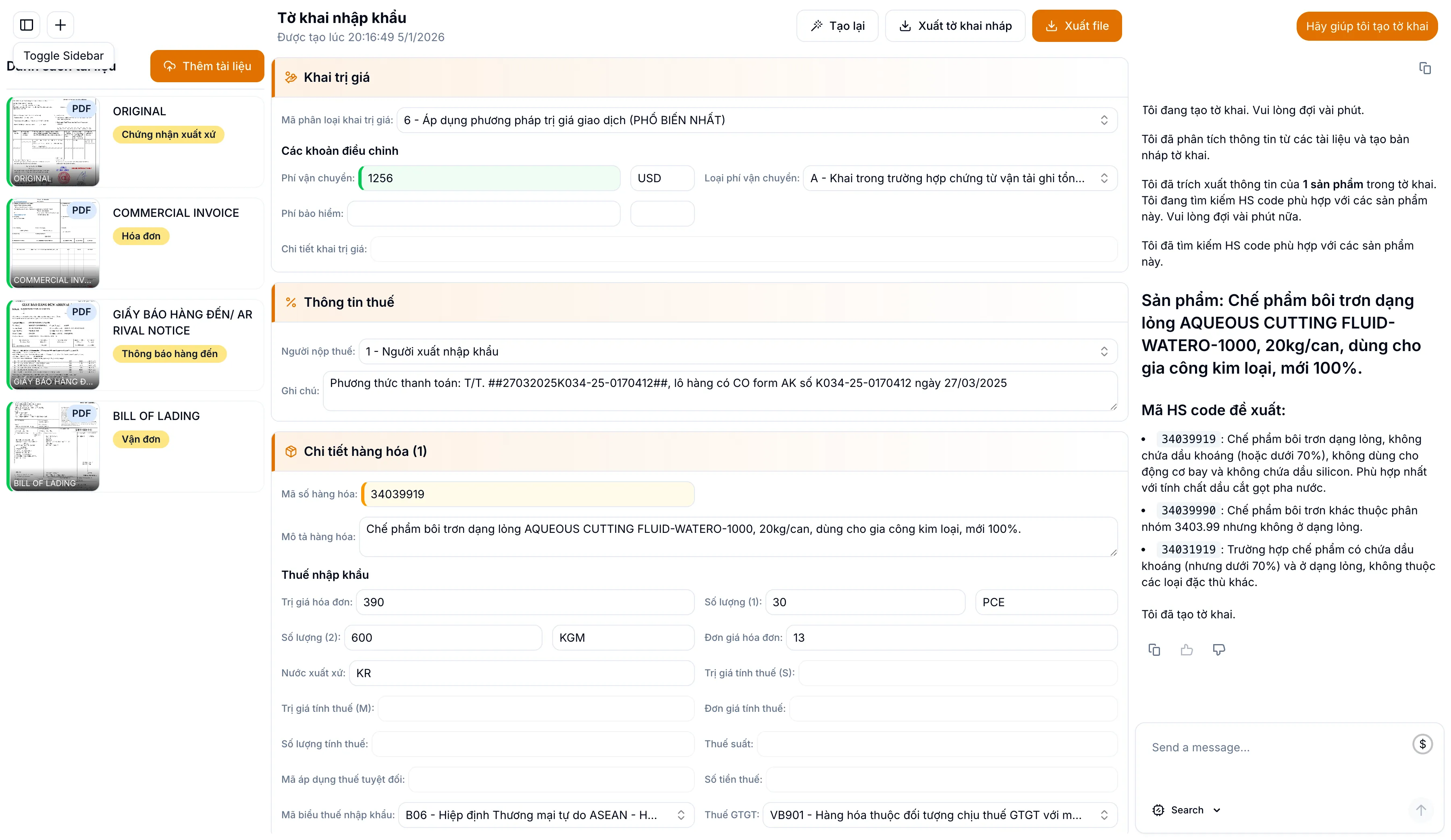
Chỉ sau khoảng 30 giây đến 1 phút, toàn bộ dữ liệu sẽ được điền đầy đủ vào mẫu tờ khai chuẩn. Hệ thống cũng sẽ đưa ra các gợi ý mã HS Code chính xác dựa trên mô tả hàng hóa trong chứng từ (và theo danh sách Mã hàng / lịch sử nếu bạn đã cấu hình như hướng dẫn ở trên).
Kiểm tra và tự chỉnh sửa các trường thông tin
Sau khi AI trích xuất xong, bạn có thể kiểm tra lại và tự chỉnh sửa/bổ sung các trường bị sai hoặc thiếu. Đây là bước quan trọng để đảm bảo độ chính xác của tờ khai.
Các trường màu vàng - Thông tin cần xác nhận:
Một số trường hiện màu vàng là do AI phát hiện thông tin conflict hoặc chưa chắc chắn chọn thông tin nào. Khi bạn di chuột vào field đó, sẽ có popup hiện lên để bạn xem các thông tin bị conflict.
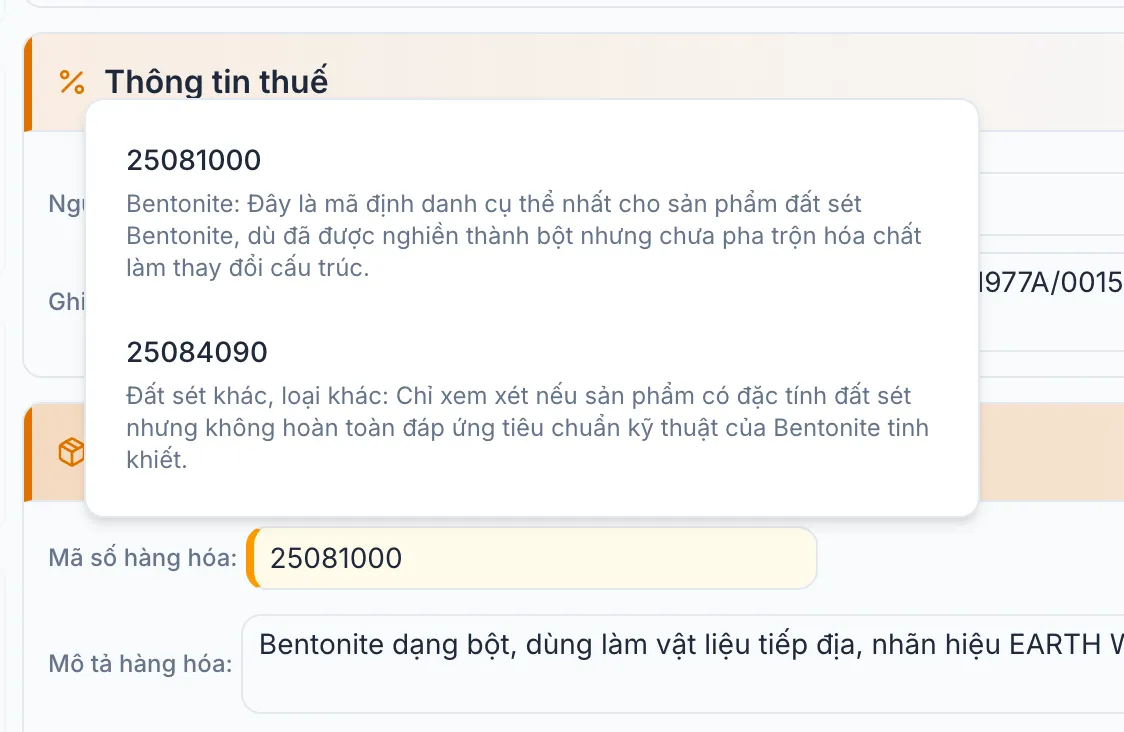
Trong popup, bạn sẽ thấy:
- Các lựa chọn mà AI đã phân tích
- Lý do tại sao AI đề xuất từng lựa chọn
- Bạn có thể chọn thông tin phù hợp nhất hoặc tự nhập thông tin mới
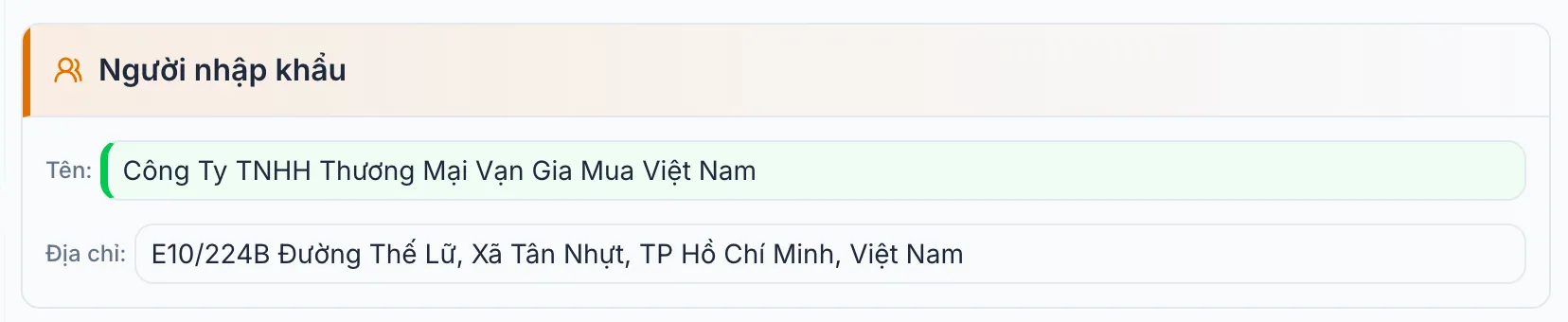
Các trường màu xanh - Đã được người dùng xác nhận:
Khi bạn tự sửa một trường thông tin, ô đó sẽ hiện màu xanh. Điều này có nghĩa là:
- Thông tin đã được bạn xác nhận
- AI sẽ không tự động sửa ô đó nữa trong các lần xử lý tiếp theo
- Bạn đã hoàn toàn kiểm soát thông tin trong trường đó
Các bước kiểm tra nên thực hiện:
- Kiểm tra lại các con số: Số lượng, đơn giá, trị giá hóa đơn.
- Xác nhận mã HS Code: Xem qua các gợi ý (từ chứng từ và từ lịch sử / danh sách Mã hàng nếu có) rồi chọn mã phù hợp nhất; đặc biệt chú ý các trường màu vàng.
- Chỉnh sửa thông tin sai/thiếu: Bạn hoàn toàn có thể sửa trực tiếp trên form nếu muốn thay đổi thông tin.
- Xác nhận thông tin các bên: Người xuất khẩu, người nhập khẩu, địa chỉ, v.v.
Bước 5: Xuất tờ khai
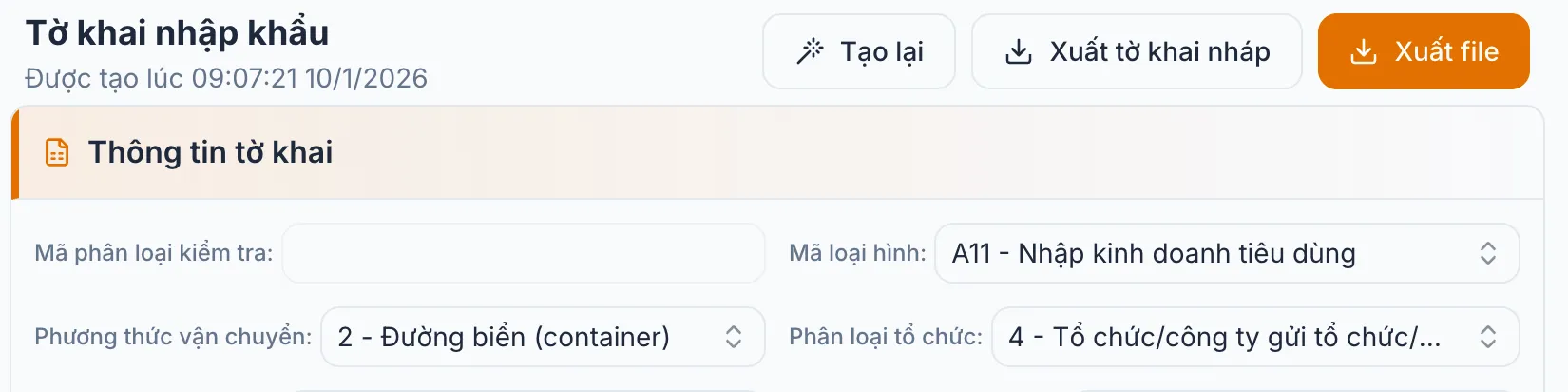
Sau khi bạn đã kiểm tra và chỉnh sửa xong thông tin, hệ thống cung cấp 2 chức năng xuất file:
Xuất tờ khai nháp
Nhấn nút "Xuất tờ khai nháp" để hệ thống xuất ra file tờ khai nháp. File này cho phép bạn:
- In ra để kiểm tra lại trên giấy
- Gửi cho đối tác để xác nhận trước khi gửi hồ sơ lên hệ thống
- Lưu trữ làm bản nháp để tham khảo
Xuất file Excel
Nhấn nút "Xuất file" để hệ thống xuất ra file Excel. File này:
- Được định dạng chuẩn để import trực tiếp vào phần mềm ECUS
- Chứa đầy đủ thông tin đã được AI trích xuất và bạn đã kiểm tra
- Sẵn sàng để gửi lên hệ thống hải quan
Bước 6: Import file vào phần mềm ECUS
Sau khi đã xuất file Excel từ xnk.ai ở Bước 5, bạn cần import file này vào phần mềm ECUS để tiếp tục chỉnh sửa và nộp tờ khai lên hệ thống hải quan. Quy trình import rất đơn giản và chỉ mất vài phút:
Mở phần mềm ECUS và tạo tờ khai mới
Đầu tiên, bạn cần mở phần mềm ECUS trên máy tính của mình. Sau khi phần mềm đã khởi động:
- Tìm và chọn mục "Tờ khai nhập mới" nếu bạn đã tạo tờ khai nhập khẩu trên xnk.ai
- Hoặc chọn mục "Tờ khai xuất mới" nếu bạn đã tạo tờ khai xuất khẩu trên xnk.ai
Lưu ý: Bạn cần chọn đúng loại tờ khai (nhập/xuất) để đảm bảo file import được xử lý chính xác.
Import dữ liệu từ file Excel
Sau khi đã mở cửa sổ tờ khai mới trên ECUS, bạn thực hiện các bước sau:
- Chuột phải vào vùng trống trong cửa sổ tờ khai mới (hoặc vào menu chính của cửa sổ)
- Trong menu hiện ra, tìm và chọn mục "Import dữ liệu tờ khai từ tệp Excel" (hoặc tương tự tùy theo phiên bản ECUS)
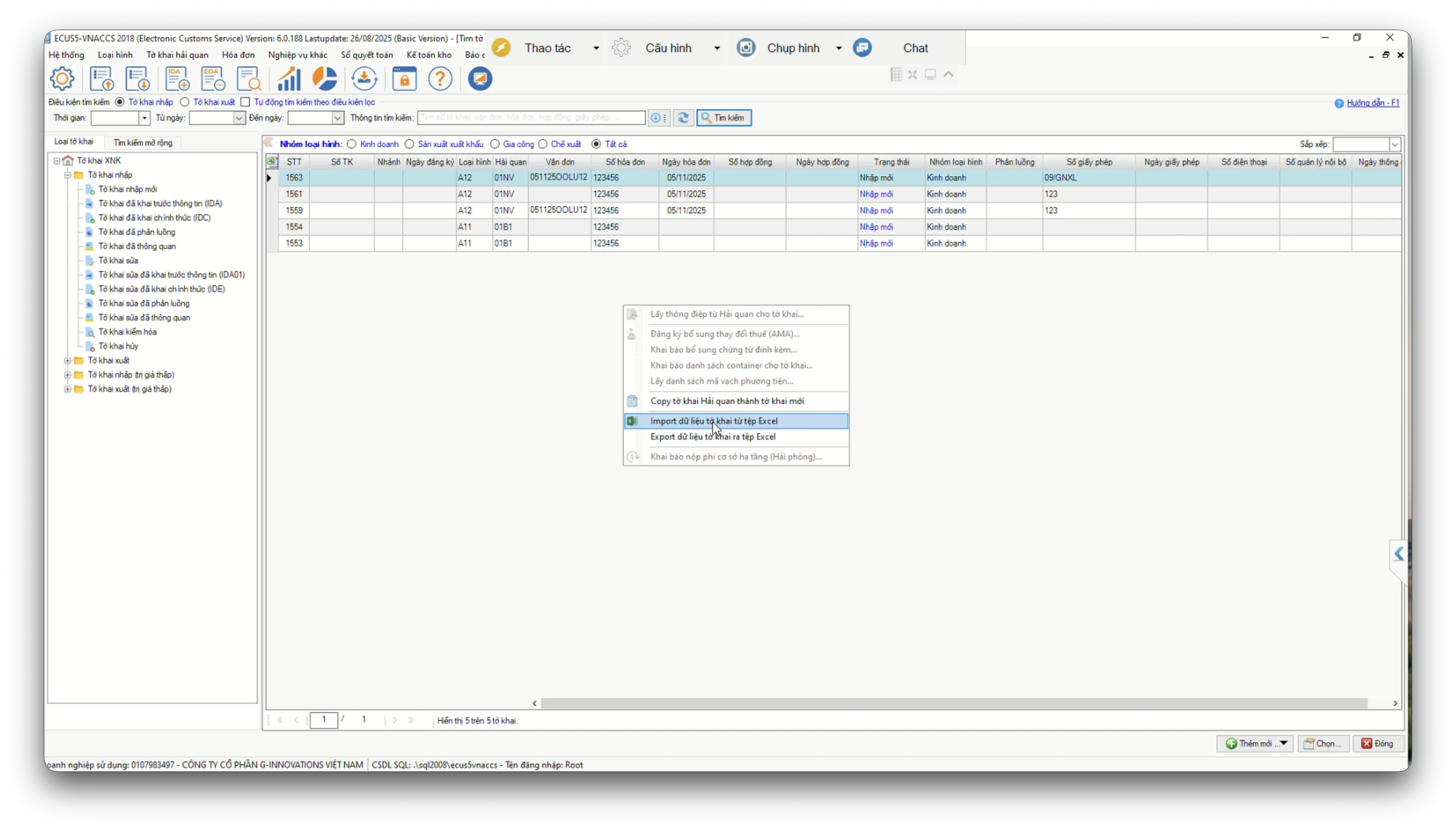
Sau khi chọn, một cửa sổ chọn file sẽ tự động mở ra.
Chọn file đã xuất từ XNK.AI
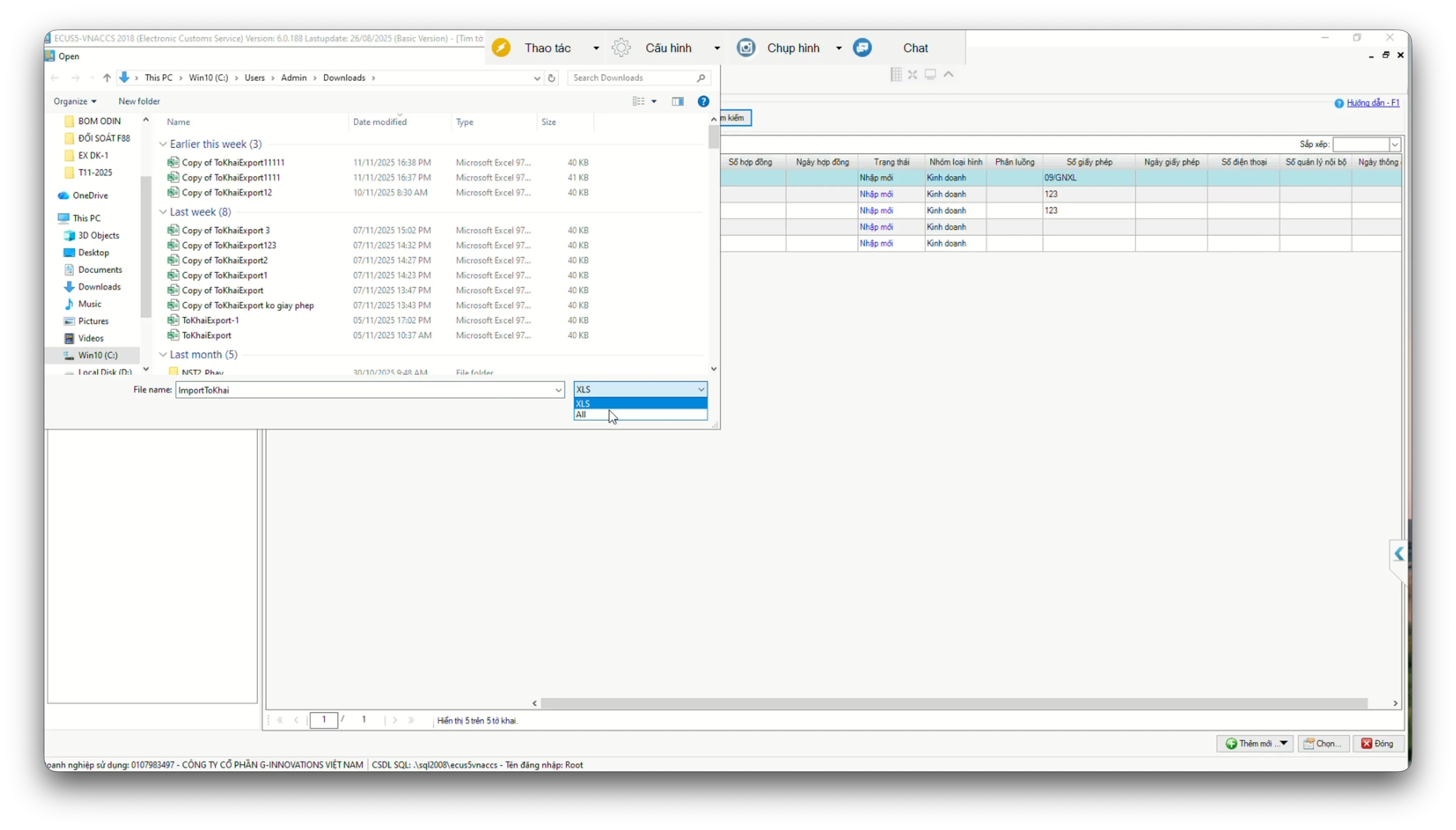
Trong cửa sổ chọn file, bạn cần thực hiện các bước sau:
- Chọn filter file: Ở góc dưới cùng của cửa sổ chọn file, bạn sẽ thấy một dropdown filter. Hãy chọn "All" (hoặc "Tất cả") để hiển thị tất cả các loại file, bao gồm cả file Excel (.xlsx, .xls).
-
Tìm file đã xuất: Điều hướng đến thư mục nơi bạn đã lưu file Excel vừa xuất từ XNK.AI (từ phần Xuất file ở Bước 5). File thường có tên dạng như "to_khai_xxx.xlsx" hoặc tên tùy chỉnh mà bạn đã đặt khi xuất.
-
Chọn file: Click đúp vào file Excel hoặc chọn file rồi nhấn nút "Mở" (hoặc "Open").
Xác nhận import thành công
Sau khi bạn chọn file, ECUS sẽ bắt đầu xử lý và import dữ liệu. Quá trình này thường chỉ mất vài giây.
-
Thông báo thành công: Khi import hoàn tất, ECUS sẽ hiển thị một thông báo xác nhận rằng dữ liệu đã được import thành công.
-
Xác nhận: Bạn chọn "Yes" (hoặc "Có") để xác nhận và đóng thông báo.
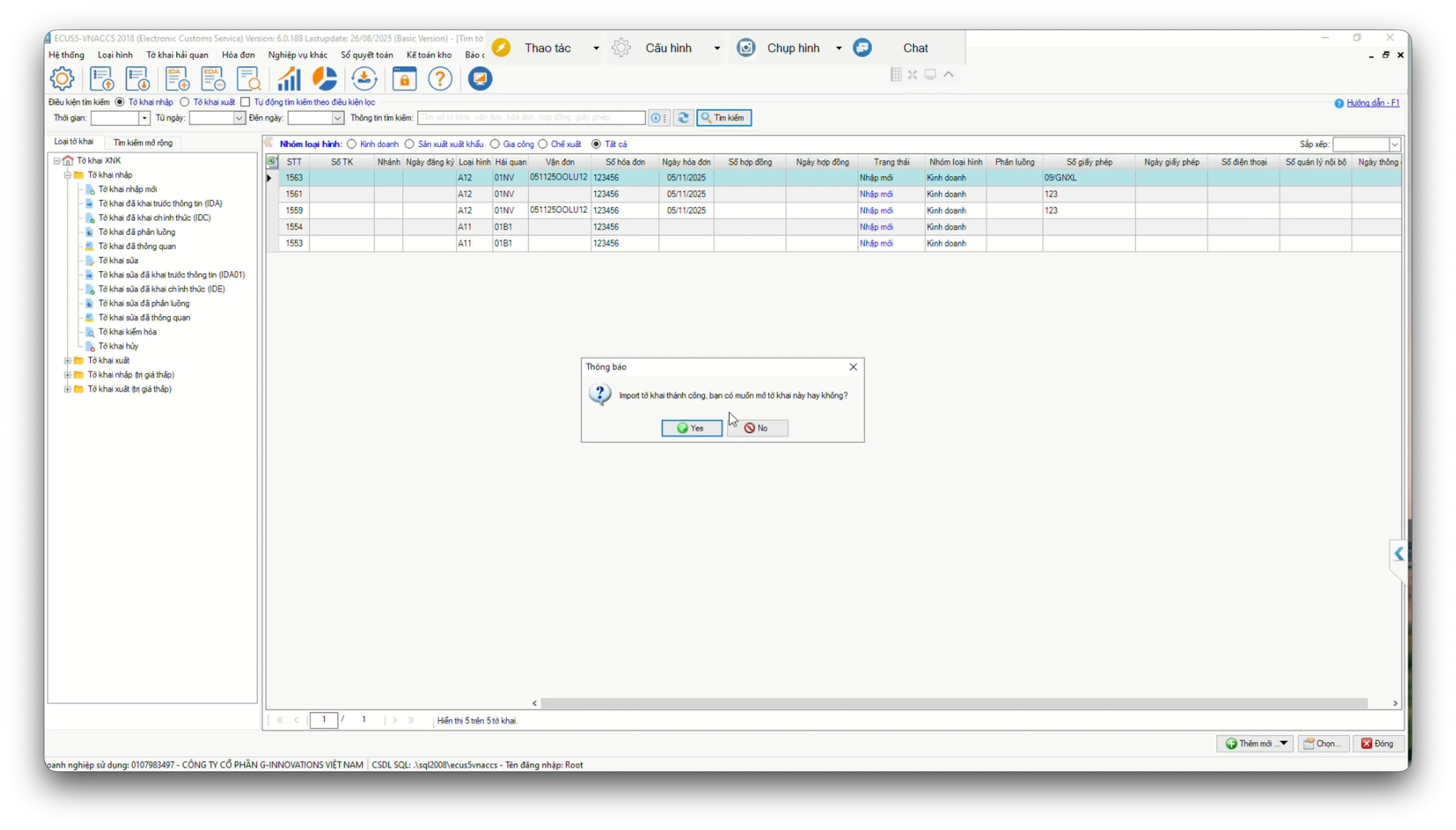
Sau khi xác nhận, bạn sẽ thấy toàn bộ thông tin từ file Excel đã được tự động điền vào các trường tương ứng trong tờ khai ECUS.
Chỉnh sửa và nộp tờ khai
Bạn đã import file thành công vào phần mềm ECUS. Bây giờ bạn có thể thực hiện các bước cuối cùng:
-
Kiểm tra lại thông tin: Duyệt qua toàn bộ các tab và trường thông tin trong tờ khai để đảm bảo mọi dữ liệu đã được import chính xác. Đặc biệt chú ý:
- Thông tin các bên (người xuất khẩu, người nhập khẩu)
- Danh sách hàng hóa và mã HS Code
- Các con số về số lượng, đơn giá, trị giá
-
Chỉnh sửa nếu cần: Nếu phát hiện bất kỳ thông tin nào cần điều chỉnh, bạn có thể chỉnh sửa trực tiếp trên ECUS như bình thường.
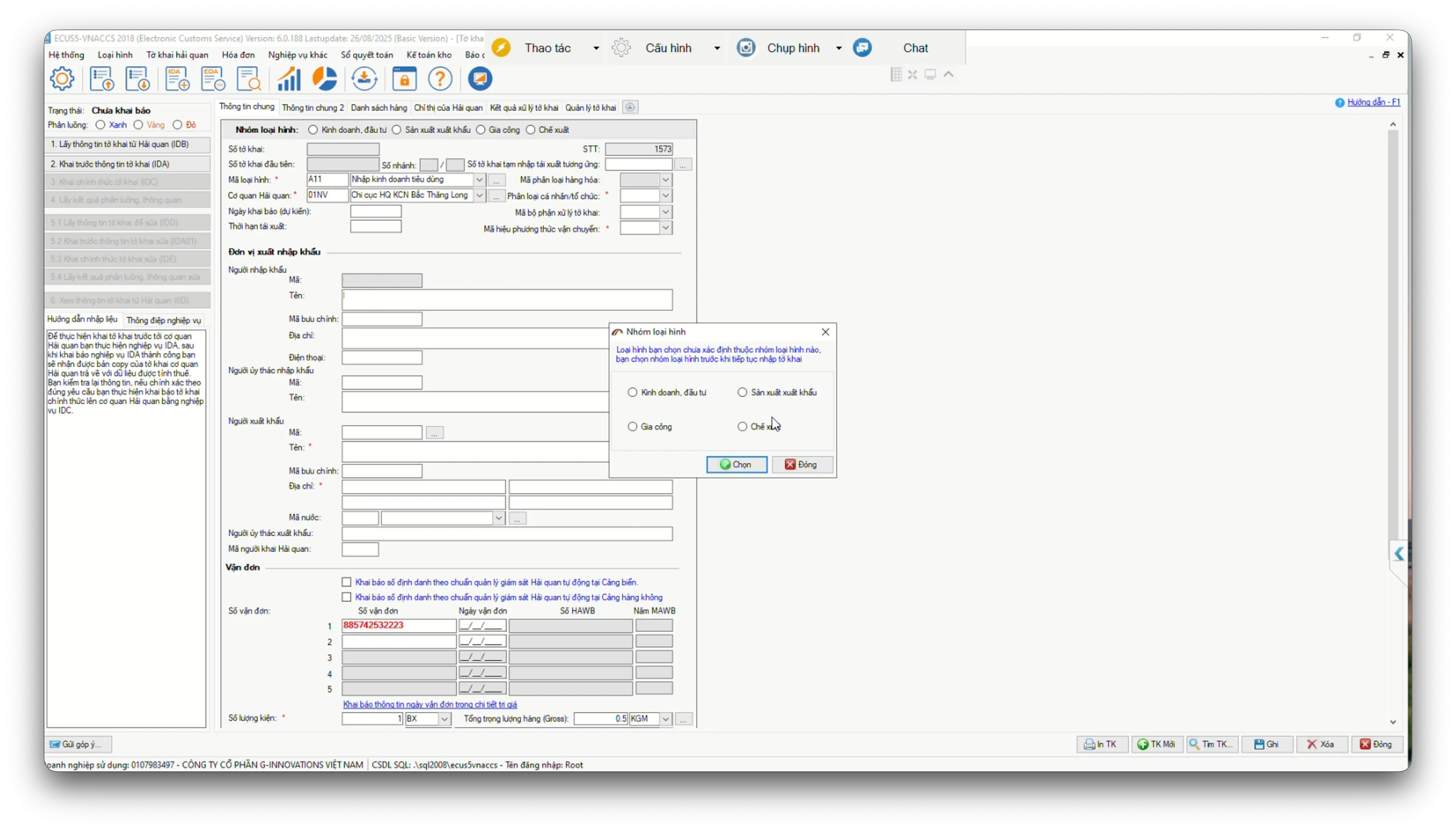
- Nộp tờ khai: Sau khi đã kiểm tra và chỉnh sửa xong, bạn có thể nộp tờ khai lên hệ thống hải quan theo quy trình thông thường trên ECUS.
Lưu ý: File Excel từ xnk.ai đã được định dạng chuẩn để tương thích với ECUS, nên quá trình import thường diễn ra suôn sẻ. Nếu gặp bất kỳ lỗi nào trong quá trình import, hãy kiểm tra lại:
- File có đúng định dạng Excel (.xlsx hoặc .xls) không
- File có bị hỏng hoặc đang được mở ở chương trình khác không
- Bạn đã chọn đúng loại tờ khai (nhập/xuất) chưa
Giới hạn khi import file vào ECUS: Do hạn chế của tính năng import tờ khai trong ECUS, hiện tại một số trường sau sẽ không được nhập tự động từ file Excel và bạn cần tự kiểm tra/điền lại trực tiếp trong ECUS:
- Ký hiệu và số hiệu
- Chi tiết khai trị giá
- Giấy phép nhập khẩu
- Mã văn bản pháp quy khác
Với các trường trên, sau khi import xong bạn vui lòng tự copy/điền lại trong ECUS (từ hệ thống xnk.ai hoặc từ bộ chứng từ gốc) trước khi nộp tờ khai chính thức.
Kết luận
Với tính năng tạo tờ khai tự động, XNK.AI không chỉ giúp bạn giải phóng khỏi những công việc nhập liệu nhàm chán mà còn giúp nâng cao độ chính xác, giảm thiểu rủi ro trong ngành xuất nhập khẩu.
👉 Thử tạo tờ khai đầu tiên của bạn ngay tại đây
Bài viết liên quan:
- Hướng dẫn import lịch sử khai hàng vào XNK.AI — chuẩn bị danh sách Mã hàng từ ECUS/Excel để tờ khai tự động khớp theo lịch sử khai trước
- Danh sách hàng (Product Code List) – lưu và tái sử dụng — khái niệm và cách dùng danh sách mã hàng
- Giới thiệu XNK.AI - Trợ lý AI hỗ trợ hải quan
- Tự động hóa tờ khai hải quan: Bước đột phá mới từ XNK.AI
- Hướng dẫn khai báo hải quan điện tử ECUS từ A-Z
Nếu bạn gặp khó khăn trong quá trình thực hiện, đừng ngần ngại chat trực tiếp với trợ lý AI Linh để được hỗ trợ 24/7.